Workflows
Grip op je proces, niet alleen op je documenten
Voordat een tekening de bouwplaats op mag, moet hij langs de constructeur, de projectleider en soms de opdrachtgever. Met workflows leg je die route één keer vast: wie wat doet, in welke volgorde en wat er gebeurt als iemand een document goedkeurt of afkeurt. Upload je een document, dan start de workflow vanzelf en krijgt iedereen op het juiste moment een taak. Onderaannemers leveren aan zonder Prostream-account. In je mappen zie je meteen welke documenten in een workflow zitten, en bij elk document in welke stap het is. Zo krijgt de bouwplaats alleen goedgekeurde tekeningen.

Een goedkeuring hoort niet thuis in een mailtje
Een tekening is klaar voor controle. De constructeur krijgt hem per mail, de projectleider hoort via Teams dat hij eraan komt, en als de deadline verstrijkt, volgt er een telefoontje. Intussen stuurt de onderaannemer een aanvulling naar iemand die op vakantie is. Die wordt doorgestuurd en belandt in de verkeerde map. Uiteindelijk komt het akkoord er wel. Maar wie het gaf, wanneer en op welke versie, kan achteraf niemand meer aantonen. En bij het volgende project begint hetzelfde verhaal opnieuw.
Met workflows in Prostream gaat dat anders, zonder dat jij anders hoeft te werken. Je legt vast hoe het hoort te gaan, en Prostream zorgt dat het document die route volgt. Je collega’s zien hun taak in Prostream. Wie geen account heeft, zoals een onderaannemer, levert aan via een beveiligde link.
Jij bouwt het proces, Prostream doet de rest
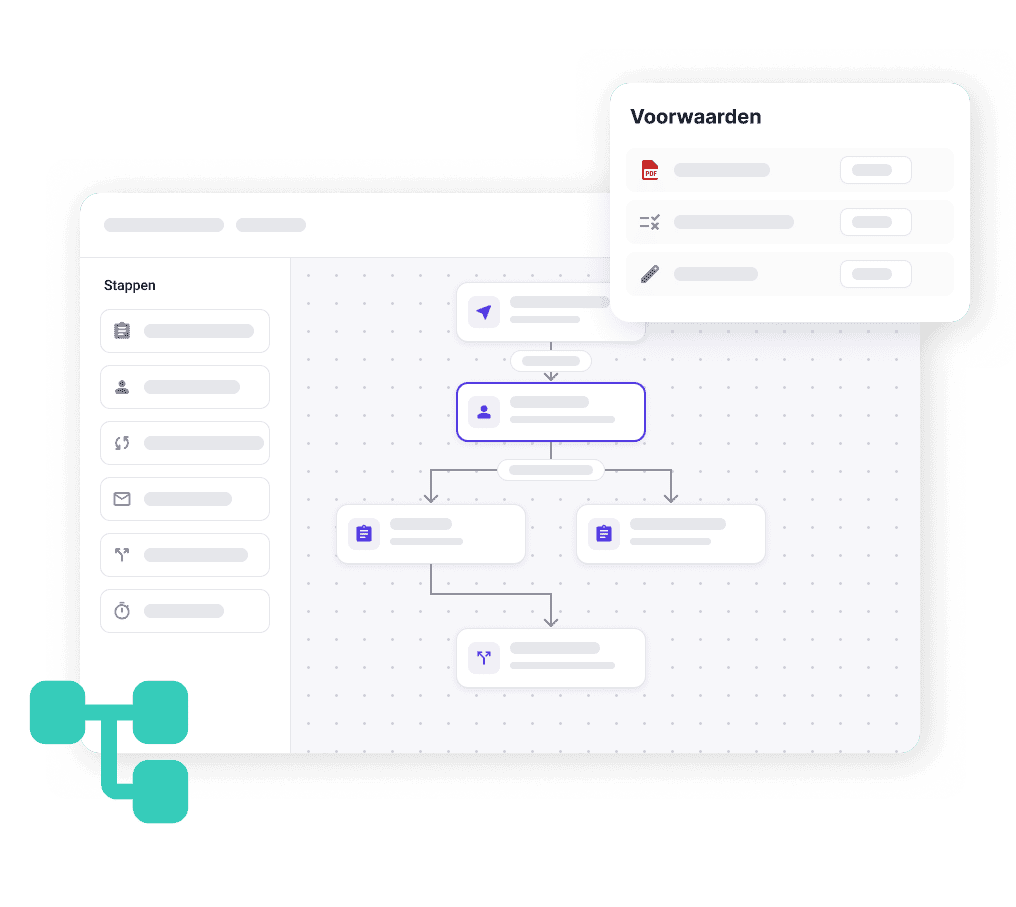
Bouw het proces zelf, geen ontwikkelaar nodig
Je bouwt het proces in een visuele ontwerper, met vaste bouwstenen: een beoordeling (goedkeuren of afkeuren), een taak, een upload door een externe partij, stappen die tegelijk lopen en een wachttijd, handig voor een bezwaartermijn.
Wil je dat Prostream een stap zelf uitvoert? Dan plaatst het bijvoorbeeld automatisch een QR-stempel of maakt het documenten definitief. Laat de route afhangen van de uitkomst van de vorige stap, van het bestandstype of van metadata.
Eén workflowontwerp gebruik je in meerdere mappen en projecten, en per project wijs je andere mensen aan voor de stappen.
Start vanzelf, niet omdat iemand eraan denkt
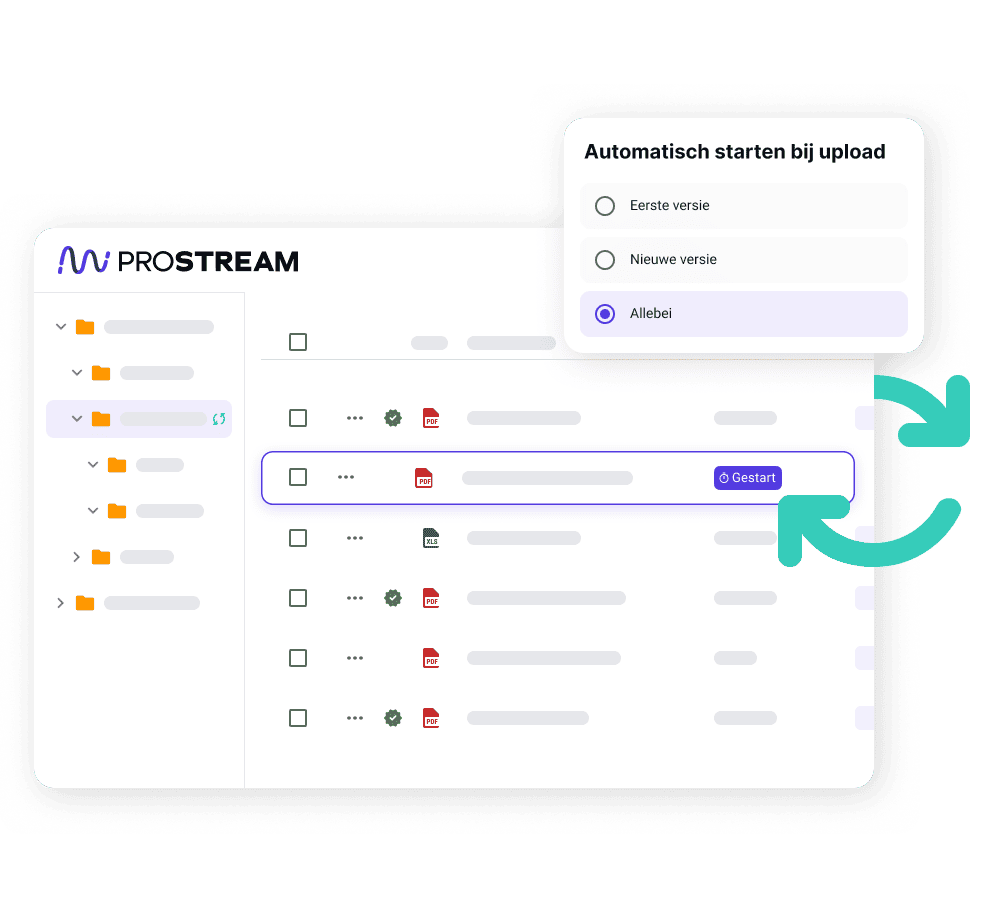
Koppel een workflow aan een map, of aan een metadatatemplate. Dan geldt hij voor elke map die dat template gebruikt. Upload je een document in zo’n map, dan start de workflow vanzelf: bij de eerste versie, bij een nieuwe versie of bij allebei. Dat bepaal jij. Bij het uploaden zie je welke workflow start. Eén klik en je ziet de hele route.
Upload je tien documenten tegelijk, dan kies je of ze samen worden beoordeeld of elk apart. Liever handmatig? Selecteer de documenten en start hem zelf.
Onderaannemers en opdrachtgevers doen gewoon mee
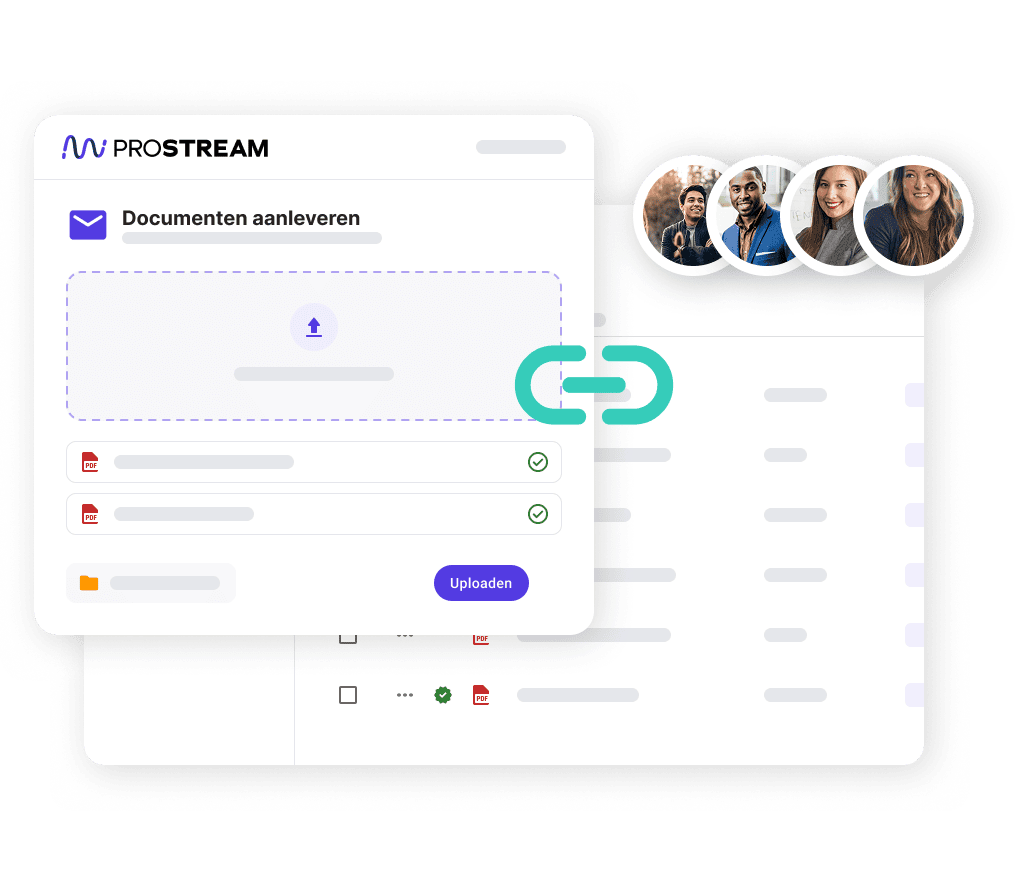
Soms ligt de bal buiten je organisatie. Je hebt revisietekeningen nodig van de constructeur, of aanvullende stukken van een onderaannemer. Daarvoor zet je een uploadstap in je workflow. Komt de workflow bij die stap, dan krijgt de externe partij automatisch een beveiligde link per e-mail, met jouw instructie erbij. Een account of licentie is niet nodig.
Wat ze uploaden, komt direct in de map die je hebt gekozen en hoort meteen bij de workflow. Daarna gaat het proces gewoon verder, bijvoorbeeld met een collega die de aanlevering controleert. Klopt er iets niet? Dan stuur je de workflow terug naar de uploadstap. De link werkt één keer en is standaard 7 dagen geldig.
Deadlines die zichzelf bewaken
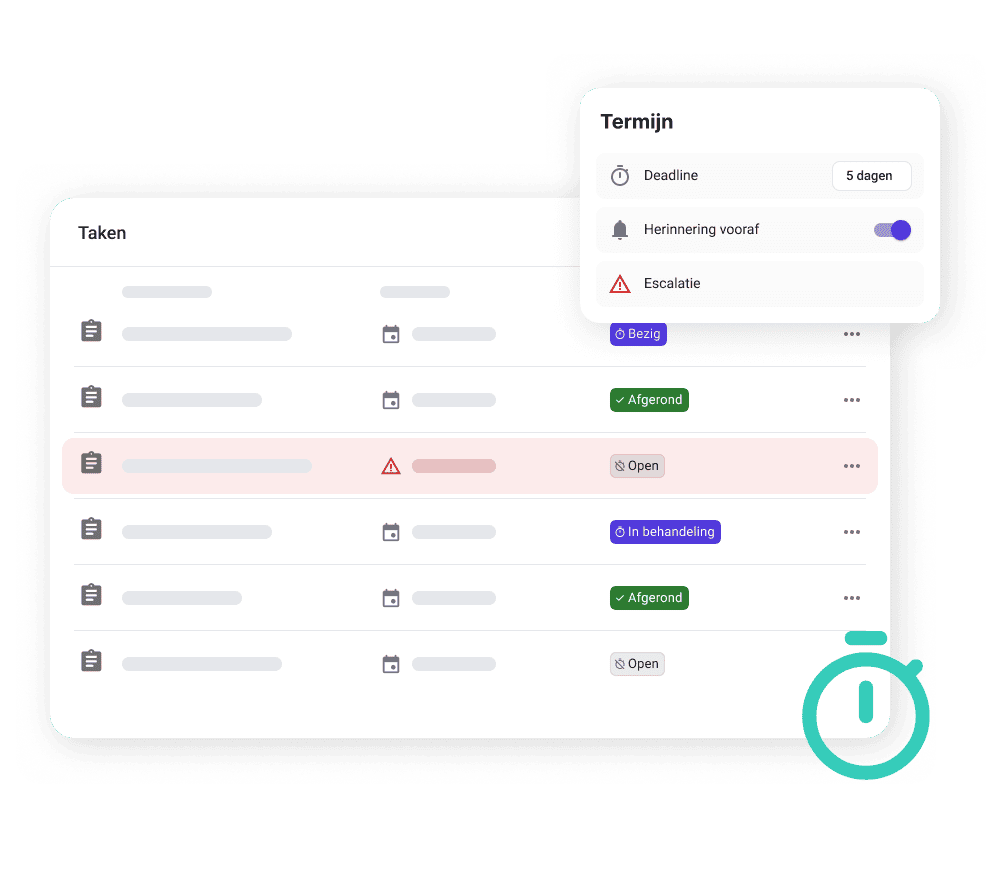
Een workflow loopt vast op de stap waar iemand vergeet te reageren. Daarom krijgt elke stap een eigen deadline. Wie aan de beurt is, ziet de taak in Prostream en krijgt een herinnering voordat de deadline verloopt. Gebeurt er niets, dan escaleert de stap. Jij kiest hoe: met een e-mail, een taak of allebei. Daarnaast stel je een deadline in voor de hele workflow, zodat je ook het totaal in de gaten houdt.
Is iemand op vakantie, dan draagt een projectbeheerder de stap over aan een collega. Staan er meerdere mensen op een stap, dan kies je of één reactie genoeg is of dat iedereen moet reageren.
Een spoor dat je zo aan een auditor laat zien
Bij de oplevering vraagt de opdrachtgever wie die tekening destijds heeft goedgekeurd, en welke versie het was. Dan wil je niet door je mailbox hoeven zoeken.
Van start tot afronding legt Prostream alles vast: wie wat goedkeurde of afwees, welke stappen automatisch zijn uitgevoerd en welke versie door de workflow ging. Je ziet het per document en per versie. Dat helpt bij een Wkb-controle of als er later discussie ontstaat.
Wil je zeker weten dat de goedgekeurde versie niet meer verandert? Vergrendel het document in een stap. Dan uploadt niemand er nog een nieuwe versie overheen.
Hoe werkt het

Bouw het stappenplan in de ontwerper en publiceer het.

Koppel het aan een map of template, of start het handmatig vanuit een documentselectie.

Iedereen die aan de beurt is ziet zijn taak in Mijn werk of krijgt een e-mail, met een deadline.

Volg de voortgang per document, van eerste stap tot afronding.
Veelgestelde vragen
Wat is het verschil tussen workflows en documenttaken?
Een documenttaak is een losse taak die je aan één of meer documenten koppelt, bijvoorbeeld om ze te beoordelen of ter informatie. Een workflow verbindt zulke taken tot een volledige route, met voorwaarden, deadlines en een vaste weg terug als iets wordt afgekeurd.
Wat is het verschil tussen een beoordeling en een taak?
Een beoordeling heeft twee uitkomsten: goedkeuren of afkeuren. Voor elke uitkomst bepaal jij hoe de workflow verdergaat. Een taak rond je af, en daarna gaat de workflow naar de volgende stap. Wil je na een taak toch kunnen kiezen tussen doorgaan of terug? Laat de route dan afhangen van een metadataveld.
Werkt dit ook met onderaannemers die geen Prostream-licentie hebben?
Ja. Ze krijgen een beveiligde link per e-mail en uploaden zonder account. Wat ze aanleveren, komt direct in de map die jij hebt gekozen.
Wat gebeurt er als iemand tijdens de workflow een nieuwe versie uploadt?
Dat stel je per workflow in. Kies je voor de nieuwste versie, dan gaat de volgende stap verder met de nieuwe upload. Kies je voor de huidige versie, dan blijft de versie waarmee de workflow startte erin. Vergrendel je het document in een stap, dan kan niemand een nieuwe versie uploaden.
Kan ik binnen één workflow per document goedkeuren?
Ja, als je de workflow per document laat starten. Elk document krijgt dan een eigen workflow en een eigen beoordeling. Zitten documenten samen in één workflow, dan geldt de beoordeling voor allemaal.
Kan een document in meerdere workflows tegelijk zitten?
Ja, zolang het verschillende workflows zijn. In de zijbalk van het document zie je ze allemaal, met de stap waarin het document zich bevindt.
Wat als ik een fout maak bij het bouwen van een workflow?
Dan zie je dat meteen. Klopt er iets niet in de workflow, dan wijst het systeem precies aan in welke stap, bijvoorbeeld als je bij een externe upload geen e-mailadres hebt ingevuld. Zolang er een fout in zit, kun je de workflow niet publiceren.
Wat gebeurt er met een lopend proces als ik het ontwerp van de workflow aanpas?
Niets. Aanpassingen gelden alleen voor nog te starten workflows. Een lopende workflow maakt het af op de versie waarmee hij startte. Is een ontwerp al gebruikt, dan kun je het archiveren, maar niet meer verwijderen.
Kan ik een proces stopzetten als het niet meer relevant is?
Een beheerder kan een lopend proces annuleren. Wat er al mee is gedaan, zoals een goedkeuring of verplaatsing, wordt niet teruggedraaid, maar open werk en deadlines stoppen direct.
Zet de route één keer neer, daarna weet iedereen wat er te doen staat
Workflows is binnenkort beschikbaar in beta. Meld je aan om als een van de eerste projecten mee te draaien.
DAT WAS NOG NIET ALLES.
Zo wordt samenwerken
een fluitje van een cent.

Stempelen
Maak QR-codes aan voor documenten om te controleren of dit de meest recente versie is. Zo werkt versiebeheer ook op de bouwplaats.

Documentensets
Groepeer gerelateerde documentversies in één overzicht. Bepaal wie er toegang heeft, houd wijzigingen bij en vergrendel de set als hij definitief is.

Collectiemap
Dankzij de collectiemap kun je in één keer acties uitvoeren op bestanden uit verschillende mappen.

Prostream API
Met de Prostream API koppel je jouw systemen eenvoudig en automatiseer workflows. Creëer maatwerkoplossingen die met je bedrijf meegroeien.