Workflows
Den Prozess im Griff, nicht nur die Dokumente
Bevor ein Plan auf die Baustelle darf, muss er beim Tragwerksplaner, beim Projektleiter und manchmal beim Bauherrn vorbei. Mit Workflows legen Sie diesen Weg einmal fest: wer was tut, in welcher Reihenfolge und was passiert, wenn jemand ein Dokument freigibt oder ablehnt. Das kann eine Prüfung sein, aber auch eine Aufgabe, eine Zulieferung durch einen Nachunternehmer oder ein Schritt, den Prostream selbst ausführt, etwa einen QR-Stempel setzen oder Dokumente auf endgültig setzen. Laden Sie ein Dokument hoch, startet der Workflow automatisch und jeder erhält im richtigen Moment eine Aufgabe. Nachunternehmer liefern ohne Prostream-Konto zu. In Ihren Ordnern sehen Sie sofort, welche Dokumente sich in einem Workflow befinden, und bei jedem Dokument, in welchem Schritt es steht. So kommen nur freigegebene Pläne auf die Baustelle.

Eine Freigabe gehört nicht in eine E-Mail
Ein Plan ist bereit zur Prüfung. Der Tragwerksplaner bekommt ihn per E-Mail, der Projektleiter erfährt über Teams, dass er unterwegs ist, und wenn die Frist verstreicht, folgt ein Anruf. Währenddessen schickt der Nachunternehmer eine Ergänzung an jemanden, der im Urlaub ist. Sie wird weitergeleitet und landet im falschen Ordner. Am Ende kommt die Freigabe zwar. Aber wer sie erteilt hat, wann und für welche Version, kann im Nachhinein niemand mehr belegen. Und beim nächsten Projekt geht alles wieder von vorne los.
Mit Workflows in Prostream läuft das anders, ohne dass Sie anders arbeiten müssen. Sie legen fest, wie es laufen soll, und Prostream sorgt dafür, dass das Dokument diesem Weg folgt. Ihre Kollegen sehen ihre Aufgabe in Prostream. Wer kein Konto hat, etwa ein Nachunternehmer, liefert über einen sicheren Link zu.
Sie bauen den Prozess, Prostream erledigt den Rest
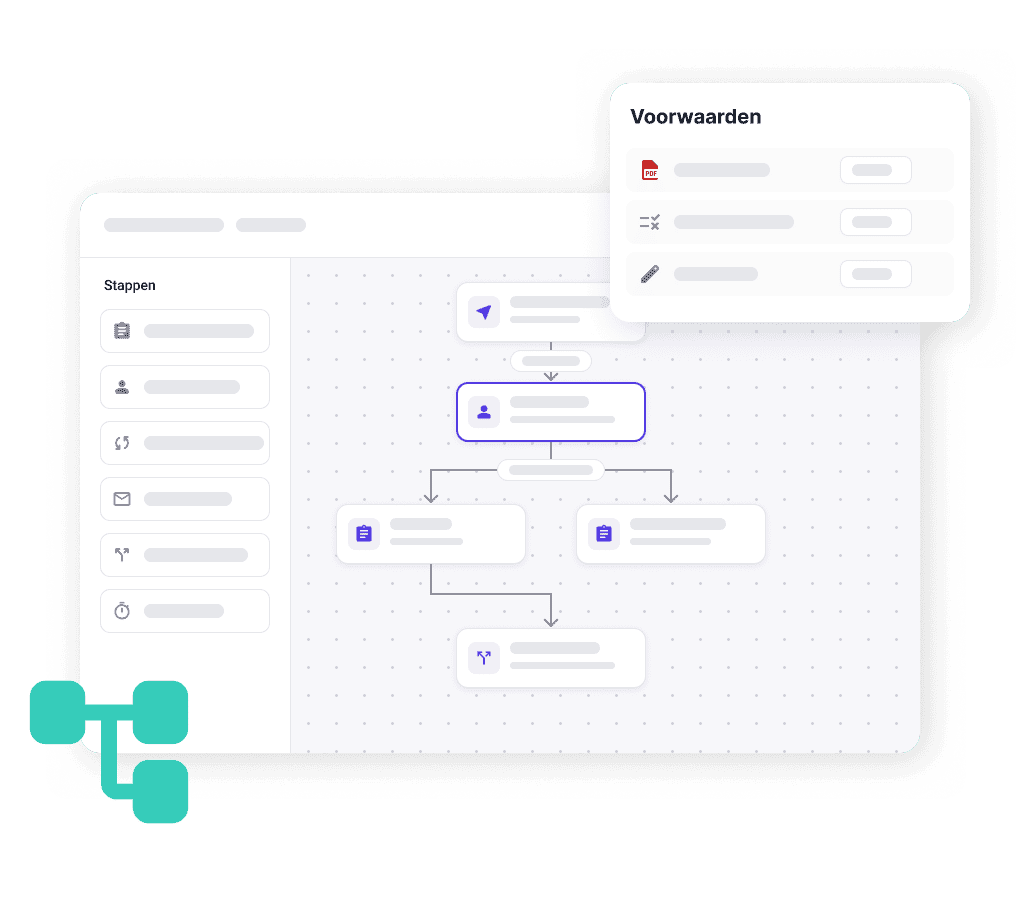
Prozess selbst erstellen, ganz ohne Entwickler
Sie erstellen den Prozess in einem visuellen Designer mit festen Bausteinen: einer Prüfung (freigeben oder ablehnen), einer Aufgabe, einem Upload durch einen externen Beteiligten, parallel laufenden Schritten und einer Wartezeit, praktisch etwa für eine Einspruchsfrist.
Soll Prostream einen Schritt selbst ausführen? Dann setzt es zum Beispiel automatisch einen QR-Stempel oder setzt Dokumente auf endgültig. Lassen Sie den Weg vom Ergebnis des vorherigen Schritts, vom Dateityp oder von Metadaten abhängen.
Ein Workflow-Design verwenden Sie in mehreren Ordnern und Projekten, und pro Projekt legen Sie andere Personen für die Schritte fest.
Startet automatisch, nicht weil jemand daran denkt
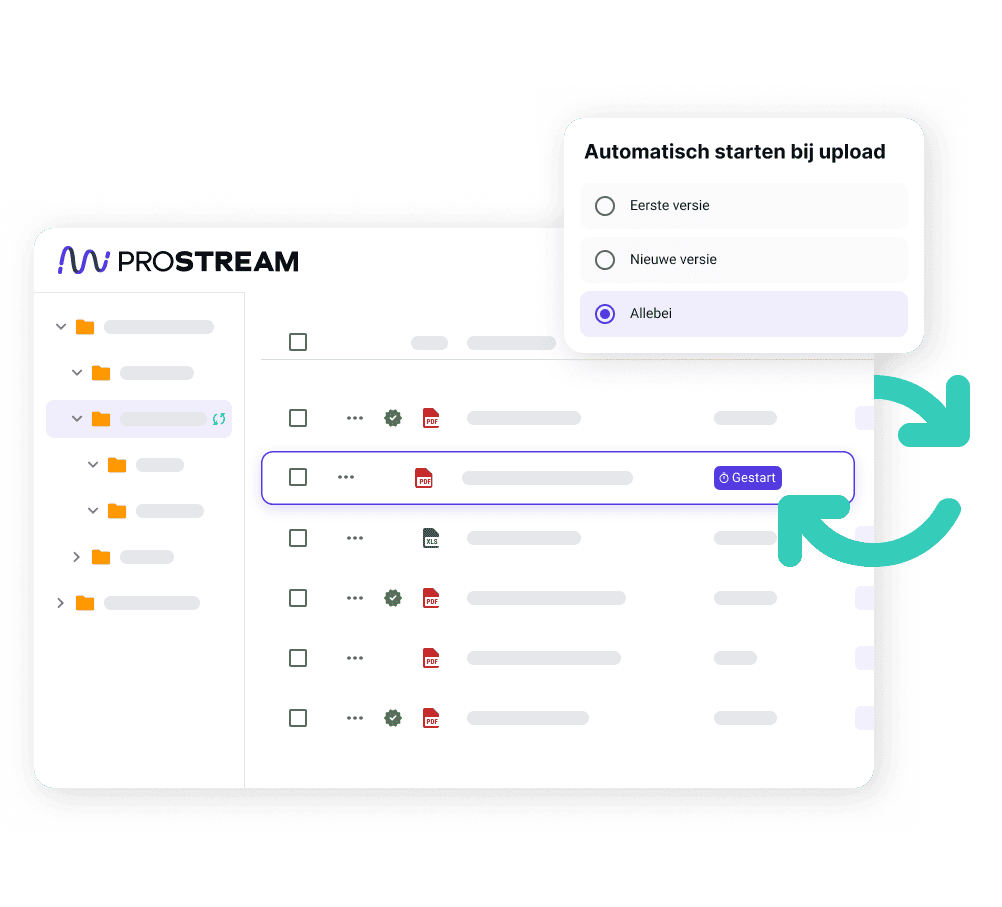
Verknüpfen Sie einen Workflow mit einem Ordner oder mit einer Metadatenvorlage. Dann gilt er für jeden Ordner, der diese Vorlage verwendet. Laden Sie ein Dokument in einen solchen Ordner hoch, startet der Workflow automatisch: bei der ersten Version, bei einer neuen Version oder bei beiden. Das entscheiden Sie. Beim Hochladen sehen Sie, welcher Workflow startet. Ein Klick, und Sie sehen den gesamten Weg.
Laden Sie zehn Dokumente gleichzeitig hoch, wählen Sie, ob sie gemeinsam oder einzeln geprüft werden. Lieber manuell? Wählen Sie die Dokumente aus und starten Sie den Workflow selbst.
Nachunternehmer und Bauherren machen einfach mit
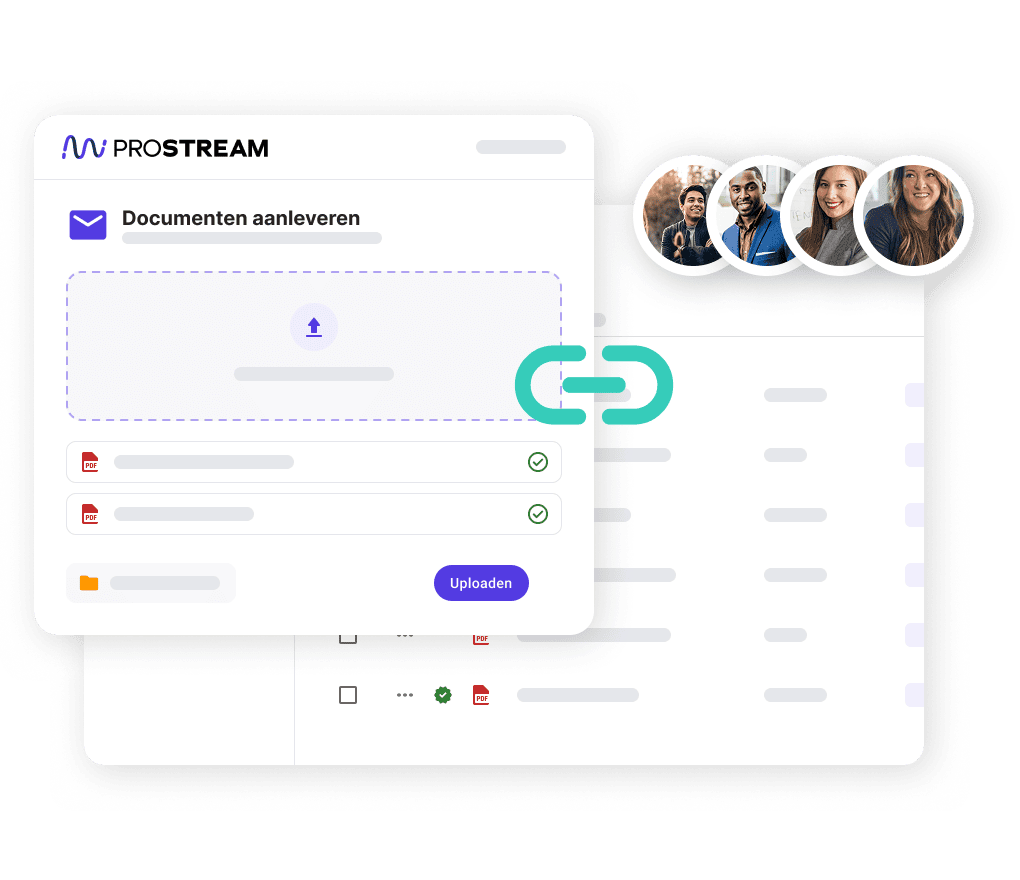
Manchmal liegt der Ball außerhalb Ihrer Organisation. Sie brauchen überarbeitete Pläne vom Tragwerksplaner oder ergänzende Unterlagen von einem Nachunternehmer. Dafür fügen Sie Ihrem Workflow einen Upload-Schritt hinzu. Erreicht der Workflow diesen Schritt, erhält der externe Beteiligte automatisch einen sicheren Link per E-Mail, zusammen mit Ihrer Anweisung. Ein Konto oder eine Lizenz ist nicht nötig.
Was hochgeladen wird, landet direkt in dem von Ihnen gewählten Ordner und gehört sofort zum Workflow. Danach geht der Prozess einfach weiter, zum Beispiel mit einem Kollegen, der die Lieferung prüft. Stimmt etwas nicht? Dann schicken Sie den Workflow zurück zum Upload-Schritt. Der Link funktioniert einmal und ist standardmäßig 7 Tage gültig.
Fristen, die sich selbst überwachen
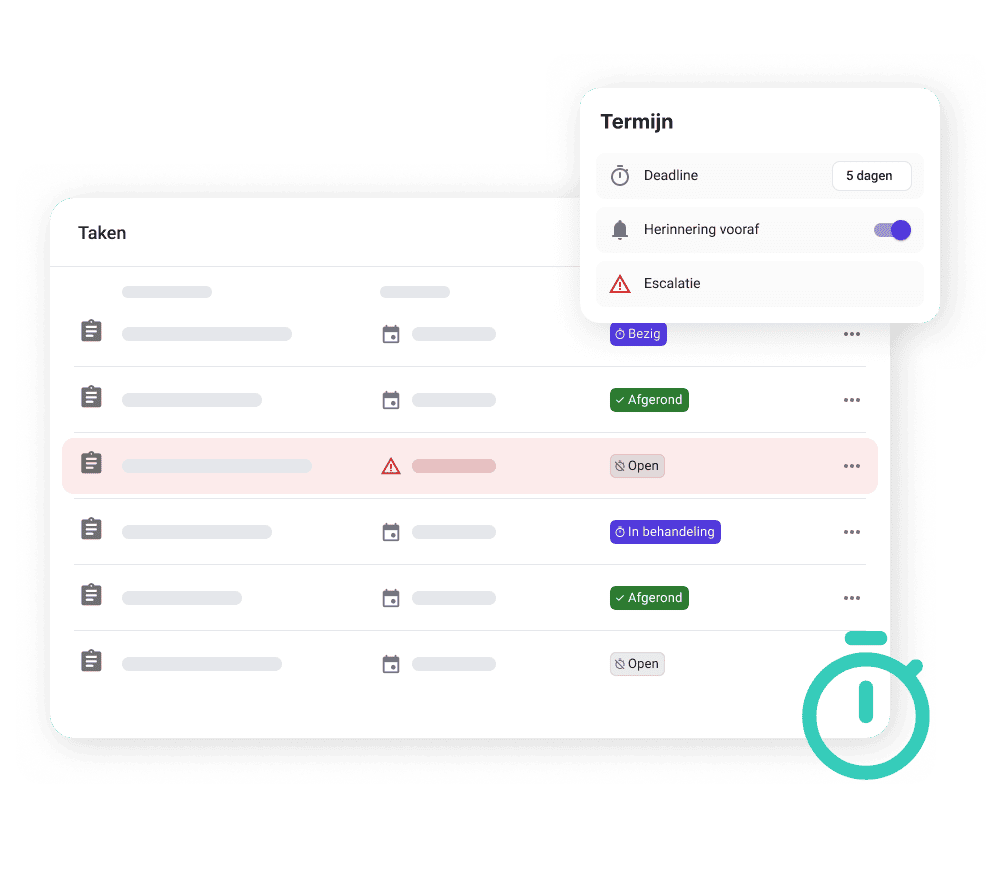
Ein Workflow bleibt an dem Schritt hängen, an dem jemand vergisst zu reagieren. Deshalb hat jeder Schritt eine eigene Frist. Wer an der Reihe ist, sieht die Aufgabe in Prostream und erhält eine Erinnerung, bevor die Frist abläuft. Passiert nichts, wird der Schritt eskaliert. Sie entscheiden, wie: per E-Mail, als Aufgabe oder beides. Zusätzlich legen Sie eine Frist für den gesamten Workflow fest, damit Sie auch das große Ganze im Blick behalten.
Ist jemand im Urlaub, überträgt ein Projektadministrator den Schritt an einen Kollegen. Sind mehrere Personen einem Schritt zugewiesen, wählen Sie, ob eine Reaktion genügt oder ob alle reagieren müssen.
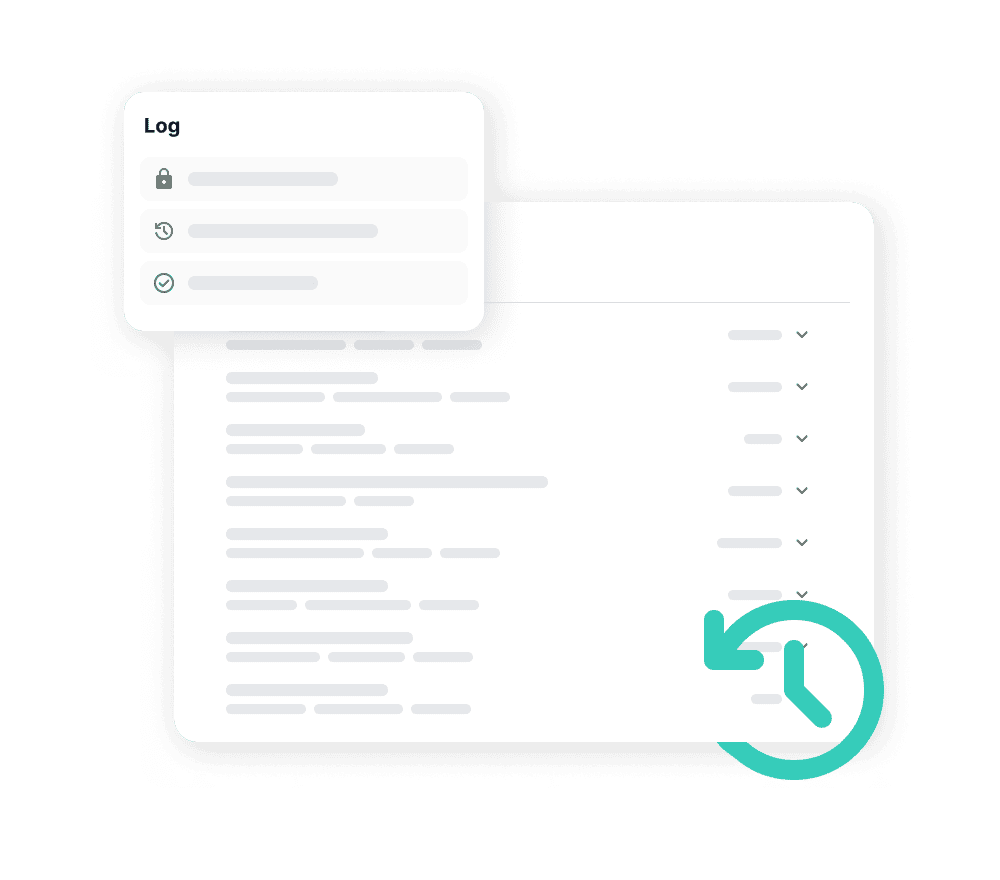
Ein Nachweis, den Sie jedem Auditor sofort zeigen können
Bei der Abnahme fragt der Bauherr, wer diesen Plan damals freigegeben hat und welche Version es war. Dann wollen Sie nicht Ihr Postfach durchsuchen müssen.
Vom Start bis zum Abschluss protokolliert Prostream alles: wer was freigegeben, abgelehnt oder abgeschlossen hat, welche Schritte automatisch ausgeführt wurden und welche Version den Workflow durchlaufen hat. Sie sehen es pro Dokument und pro Version. Das hilft bei einer Qualitätsprüfung oder wenn später Diskussionen entstehen.
Sie wollen sicher sein, dass sich die freigegebene Version nicht mehr ändert? Sperren Sie das Dokument in einem Schritt. Dann kann niemand mehr eine neue Version darüber hochladen.
So funktioniert es

Erstellen Sie den Ablauf im Designer und veröffentlichen Sie ihn.

Verknüpfen Sie ihn mit einem Ordner oder einer Vorlage, oder starten Sie ihn manuell über eine Dokumentauswahl.

Wer an der Reihe ist, sieht seine Aufgabe unter „Meine Aufgaben“ oder erhält eine E-Mail, jeweils mit Frist.

Verfolgen Sie den Fortschritt pro Dokument, vom ersten Schritt bis zum Abschluss.
Häufig gestellte Fragen
Was ist der Unterschied zwischen Workflows und Dokumentaufgaben?
Eine Dokumentaufgabe ist eine einzelne Aufgabe, die Sie mit einem oder mehreren Dokumenten verknüpfen, zum Beispiel zur Prüfung oder zur Information. Ein Workflow verbindet solche Aufgaben zu einem vollständigen Ablauf, mit Bedingungen, Fristen und einem festen Rückweg, wenn etwas abgelehnt wird.
Was ist der Unterschied zwischen einer Prüfung und einer Aufgabe?
Eine Prüfung hat zwei Ergebnisse: freigeben oder ablehnen. Für jedes Ergebnis legen Sie fest, wie der Workflow weitergeht. Eine Aufgabe schließen Sie ab, danach geht der Workflow zum nächsten Schritt. Sie möchten nach einer Aufgabe trotzdem zwischen Weitermachen und Zurückgehen wählen können? Dann lassen Sie den Weg von einem Metadatenfeld abhängen.
Funktioniert das auch mit Nachunternehmern ohne Prostream-Lizenz?
Ja. Sie erhalten einen sicheren Link per E-Mail und laden ohne Konto hoch. Was sie liefern, landet direkt in dem von Ihnen gewählten Ordner.
Was passiert, wenn jemand während des Workflows eine neue Version hochlädt?
Das legen Sie pro Workflow fest. Wählen Sie die neueste Version, geht der nächste Schritt mit dem neuen Upload weiter. Wählen Sie die aktuelle Version, bleibt die Version im Workflow, mit der er gestartet ist. Sperren Sie das Dokument in einem Schritt, kann niemand eine neue Version hochladen.
Kann ich innerhalb eines Workflows jedes Dokument einzeln freigeben?
Ja, wenn Sie den Workflow pro Dokument starten lassen. Jedes Dokument erhält dann einen eigenen Workflow und eine eigene Prüfung. Befinden sich Dokumente gemeinsam in einem Workflow, gilt die Prüfung für alle.
Kann ein Dokument gleichzeitig in mehreren Workflows sein?
Ja, solange es verschiedene Workflows sind. In der Seitenleiste des Dokuments sehen Sie alle, jeweils mit dem Schritt, in dem sich das Dokument befindet.
Was, wenn ich beim Erstellen eines Workflows einen Fehler mache?
Dann sehen Sie das sofort. Stimmt etwas im Workflow nicht, zeigt das System genau an, in welchem Schritt, zum Beispiel wenn Sie bei einem externen Upload keine E-Mail-Adresse eingegeben haben. Solange ein Fehler vorhanden ist, können Sie den Workflow nicht veröffentlichen.
Was passiert mit einem laufenden Prozess, wenn ich das Workflow-Design ändere?
Nichts. Änderungen gelten nur für Workflows, die noch nicht gestartet sind. Ein laufender Workflow wird mit der Version abgeschlossen, mit der er gestartet ist. Wurde ein Design bereits verwendet, können Sie es archivieren, aber nicht mehr löschen.
Kann ich einen Prozess stoppen, wenn er nicht mehr relevant ist?
Ein Administrator kann einen laufenden Prozess abbrechen. Was bereits erledigt wurde, etwa eine Freigabe oder Verschiebung, wird nicht rückgängig gemacht, aber offene Aufgaben und Fristen enden sofort.
Ablauf einmal festlegen, danach weiß jeder, was zu tun ist
Workflows ist bald in Prostream verfügbar. Melden Sie sich an und gehören Sie zu den ersten Projekten, die es nutzen.
DAS WAR NOCH NICHT ALLES.
So wird Zusammenarbeit
zum Kinderspiel.

Pro4all BIM Compass in Prostream
Testen Sie BIM Compass in Prostream kostenlos bis einschließlich 30. November.

Prostream API
Mit der Prostream-API können Sie Ihre Systeme problemlos verbinden und Arbeitsabläufe automatisieren. Erstellen Sie maßgeschneiderte Lösungen, die mit Ihrem Unternehmen wachsen.

Stempeln mit QR-Code
Erstellen Sie QR-Codes für Dokumente, um zu prüfen, ob es sich um die neueste Version handelt. Auf diese Weise funktioniert die Versionskontrolle auch vor Ort.

Dokumentensets
Fassen Sie zusammengehörige Dokumentversionen in einer Übersicht zusammen. Entscheiden Sie, wer Zugriff hat, verfolgen Sie Änderungen und sperren Sie das Set, sobald es abgeschlossen ist.